MSI Center
MSI Center, l’application exclusive que l’on retrouve sur les produits MSI Gaming, assure des performances optimisées pour les gamers et tous les autres types d’utilisateurs. Si vous souhaitez obtenir des informations à propos d’une fonctionnalité qui n’apparaît pas dans cet article, vous pouvez vous rendre sur le Guide d’utilisation de MSI Center qui offre une explication détaillée des fonctionnalités de MSI Center.
- Gaming Mode (Mode Gaming)
- User Scenario (Scénario utilisateur)
- General Settings (Paramètres généraux)
- Mystic Light
- System Diagnosis (Diagnostic système)
- Hardware Monitoring (Surveillance matérielle)
- Live Udpate
Gaming Mode (Mode Gaming)
Le mode Gaming de MSI propose une fonction de réglages automatiques pour le jeu auquel vous jouez et assure ainsi les meilleurs paramètres visuels et audio pour une expérience de jeu supérieure.
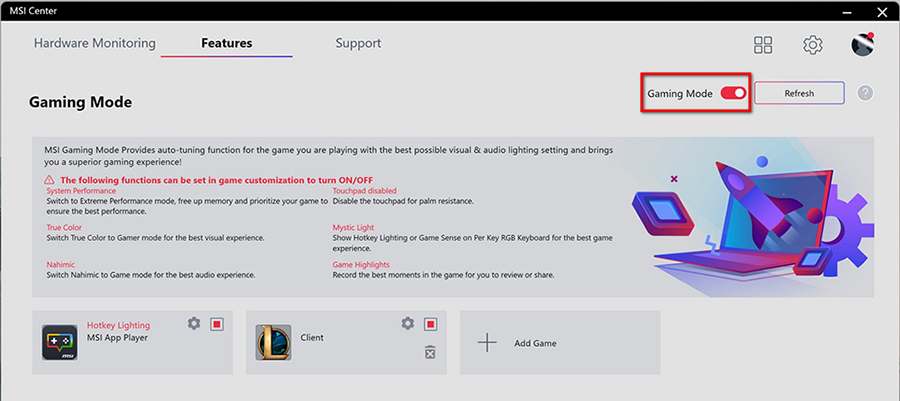
- Localisez le bouton dédié au mode Gaming de votre jeu.
- Cliquez pour ouvrir les options du mode Gaming.
- Les fonctionnalités s’affichent. Vous pouvez cliquer sur chacune d’elles pour les activer ou les désactiver.
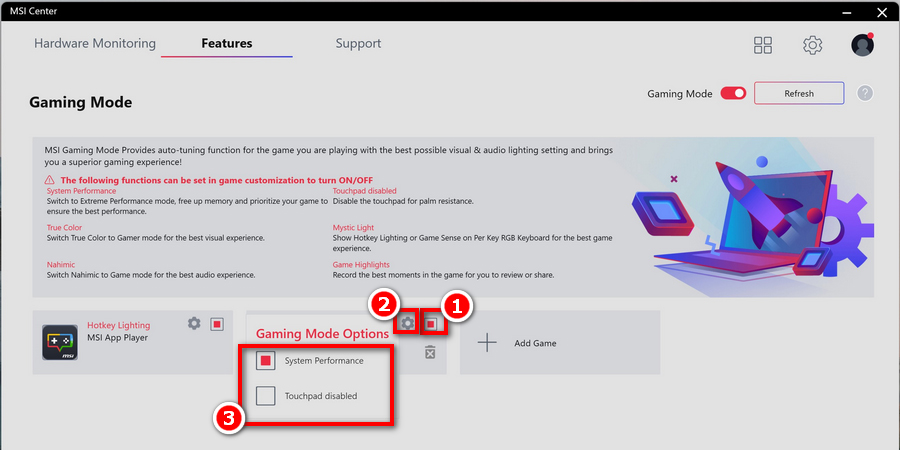
Remarque : seules les fonctionnalités supportées par les jeux s’afficheront dans la boîte de dialogue du mode Gaming.
User Scenario (Scénario utilisateur)
Vous pouvez choisir entre différents modes selon vos besoins en termes d’utilisation.
- Extreme Performance (Performances extremes) : un mode puissant qui améliore les performances des jeux AAA. Sur certains CPU et GPU, vous pourrez également effectuer des paramètres avancés d’overclocking.
- Balanced (Équilibre) : ce mode offre un équilibre parfait entre le niveau de performances et l’autonomie de la batterie.
- Silent (Silencieux) : ce mode permet de réduire le bruit émis par les ventilateurs.
- Super Battery : le mode Super Battery réduit le niveau de consommation de la batterie lorsque vous utilisez votre ordinateur pour des tâches basiques.
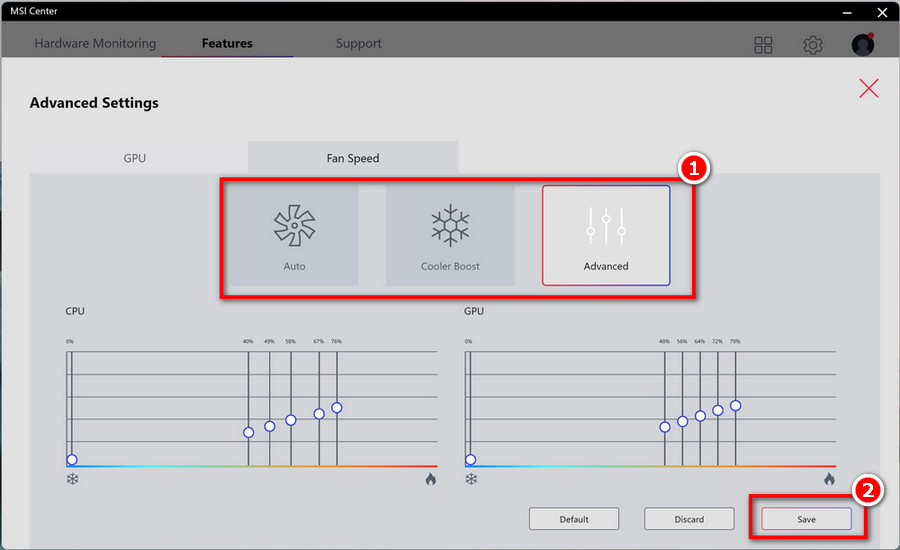
- User (Utilisateur) : avec ce mode, vous pouvez régler vous-même le niveau de performances et la vitesse des ventilateurs. Sur certains CPU et GPU, vous pourrez passer le niveau de performances en mode Turbo pour effectuer un overclocking avancé.
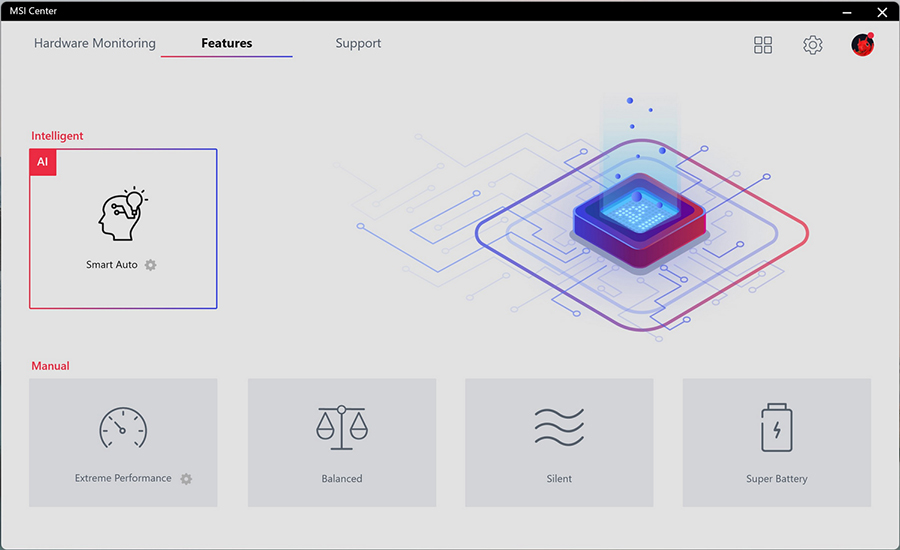
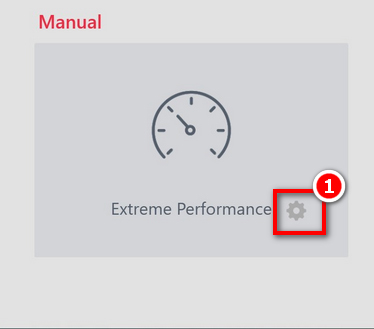
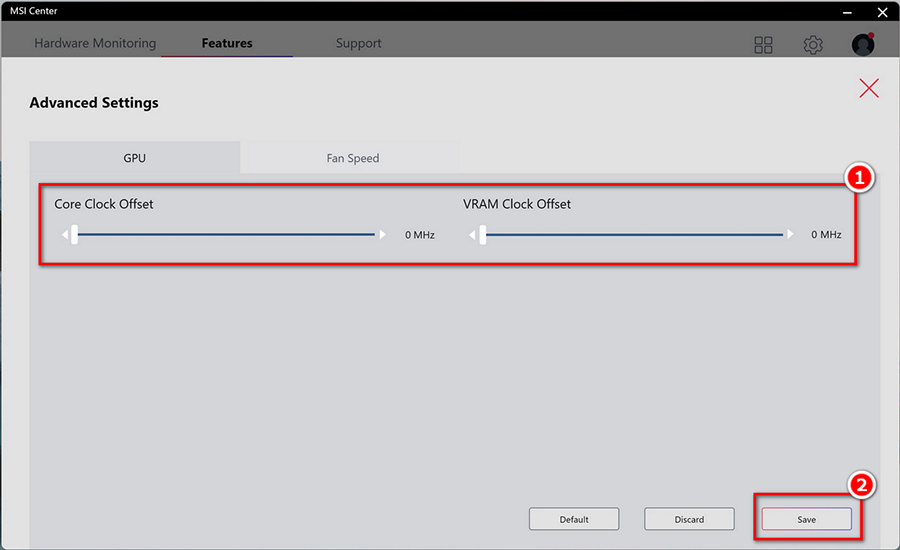
Lorsque vous sélectionnez le mode Extreme Performance, vous pourrez utiliser l’option OC pour overclocker le GPU. Pour cela, vous devez cliquer sur le curseur de la souris sur l’icône en forme de molette dans le coin inférieur droit.
Cliquez sur « Sauvegarder » pour enregistrer vos réglages.
General Settings (Paramètres généraux)
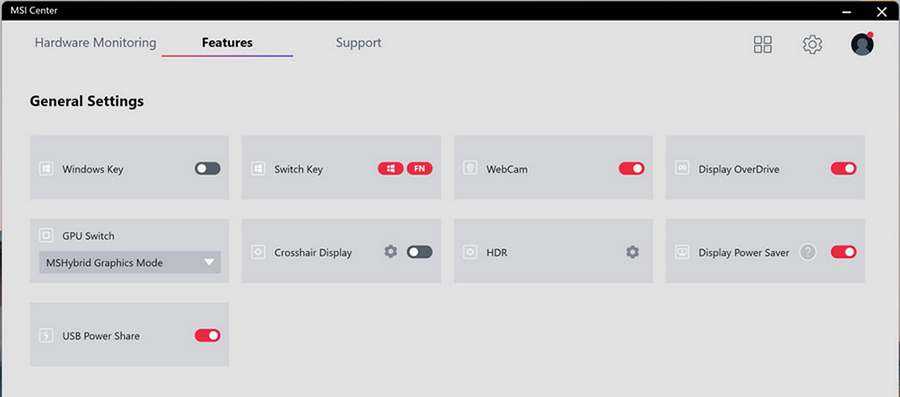
Rendez-vous dans MSI Center [Fonctionnalités > Paramètres généraux] pour activer et désactiver les paramètres généraux.
Par exemple, vous pourrez activer ou désactiver la touche Windows du clavier, activer ou désactiver la webcam, alterner entre les modes graphiques MSHybrid et GPU discret et bien plus encore.
Remarque : les fonctions listées ici peuvent varier selon les modèles.
Mystic Light
La fonctionnalité Mystic Light permet de contrôler les effets de rétroéclairage LED des produits MSI et partenaires. Sur certains produits MSI moins récents, veuillez télécharger le logiciel de contrôle du rétroéclairage adapté depuis la page produit du site internet.
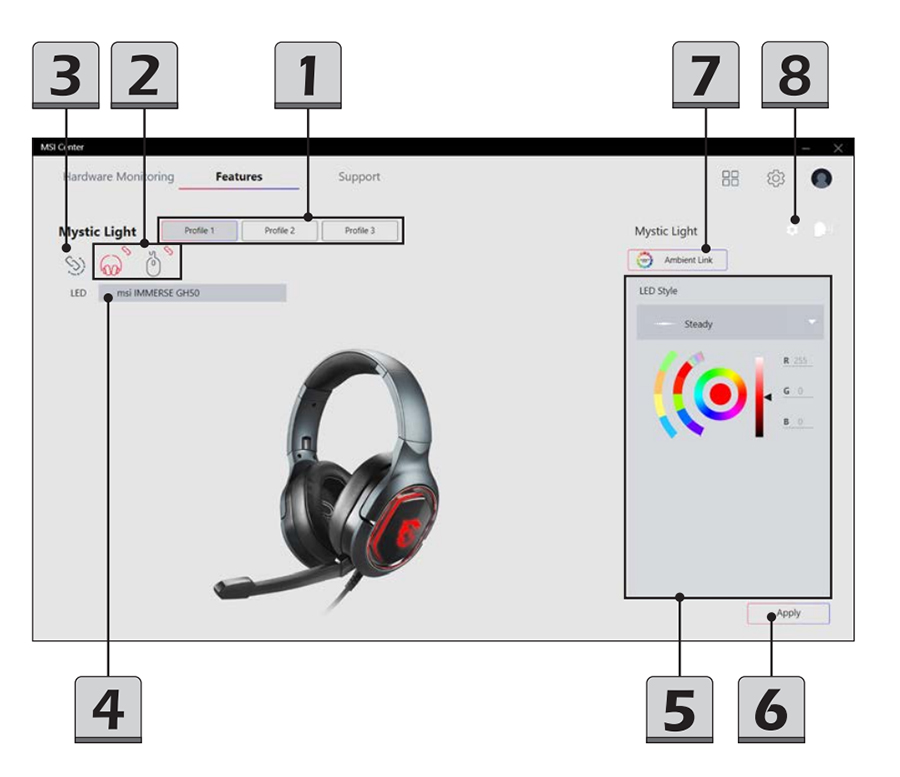
- Profils : paramétrez vos propres profils de rétroéclairage. Vous pouvez en paramétrer un total de trois. Sélectionnez celui de votre choix en cliquant sur le bouton dédié.
- SYNCHRONISER un périphérique : synchronisez les effets de rétroéclairage LED avec le périphérique de votre choix.
- TOUT SYNCHRONISER : synchronisez les effets de rétroéclairage LED avec tous les périphériques connectés.
- Nom du périphérique
- Réglages du style de LED : vous pouvez paramétrer les effets du rétroéclairage LED, les couleurs, la vitesse et le niveau de luminosité. Les réglages du rétroéclairage LED peuvent varier selon les modèles.
- Bouton Appliquer : cliquez sur ce bouton pour appliquer tous les réglages effectués.
- Ambient Link : cliquez ici pour accéder à Ambient Link.
- Réglages : cliquez ici pour entrer dans la page de réglages de Mystic Light et pour sélectionner des périphériques tiers.
System Diagnosis (Diagnostic système)
System Diagnosis donne des informations en temps réel sur l’état de la batterie et du système de l’ordinateur portable. Utilisez la fonction Battery Master pour gérer le fonctionnement de la batterie de manière plus intelligente et System Checker pour analyser l’utilisation du stockage et de la mémoire.
• System Checker.
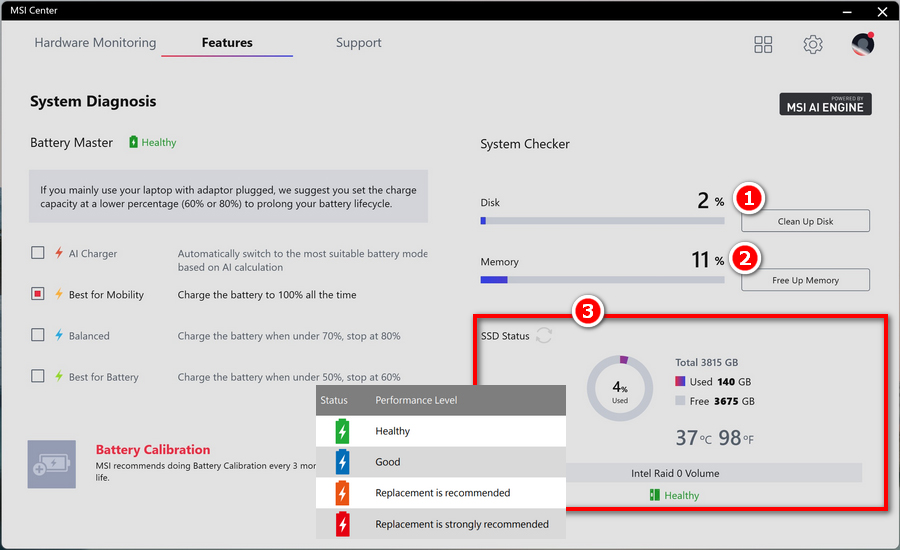
- Pour nettoyer le disque, faites un clic droit sur [Clean Up Disk] (Nettoyer le disque) pour ouvrir la fenêtre de dialogue de [Disk Cleanup for Windows] (Nettoyage de disque pour Windows), puis suivez les instructions à l’écran pour nettoyer le disque.
- Pour libérer de la mémoire, faites un clic droit sur [Free Up Memory] (Libérer de la mémoire).
- SSD Status (État du SSD) fournit des informations sur le modèle du SSD, sa capacité, sa température et son état de santé. Vous pourrez facilement distinguer l’état de santé du SSD grâce aux couleurs des icônes.
• Battery Master
Ici vous pouvez surveiller la santé de la batterie, sélectionner le mode de charge et effectuer un calibrage.
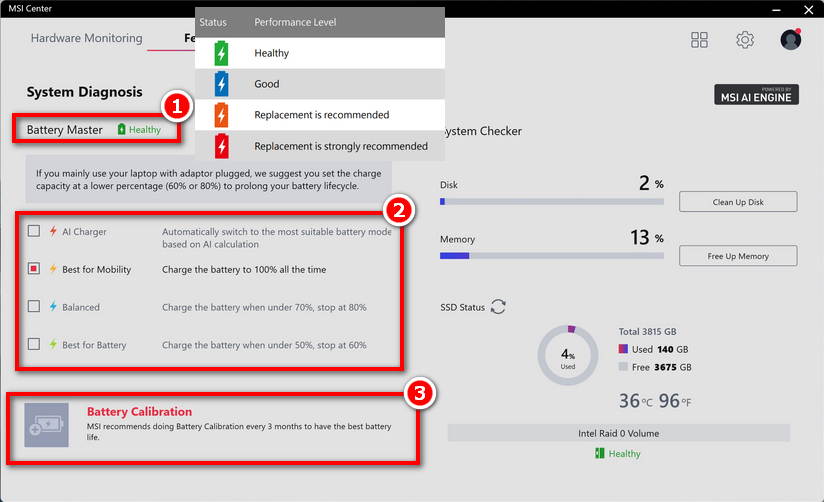
- Vous pourrez facilement distinguer l’état de santé de la batterie grâce aux couleurs des icônes.
- Sélectionnez le mode d’utilisation adapté à vos besoins
• AI Charger : passez automatique sur le mode d’utilisation le plus approprié grâce à un outil d’analyse fonctionnant avec l’intelligence artificielle.
• Best for Mobility : garde la batterie chargée à 100 % à tout moment.
• Balanced : charge la batterie lorsque celle-ci passe sous 70 % et arrête la charge lorsqu’elle atteint 80 %.
• Best for Battery : charge la batterie lorsque celle-ci passe sous 50 % et arrête la charge lorsqu’elle atteint 60 %.
- Battery Calibration
MSI recommande d’effectuer un calibrage de la batterie tous les trois mois pour garantir une durée de vie de la batterie optimale.
Hardware Monitoring (Surveillance matérielle)
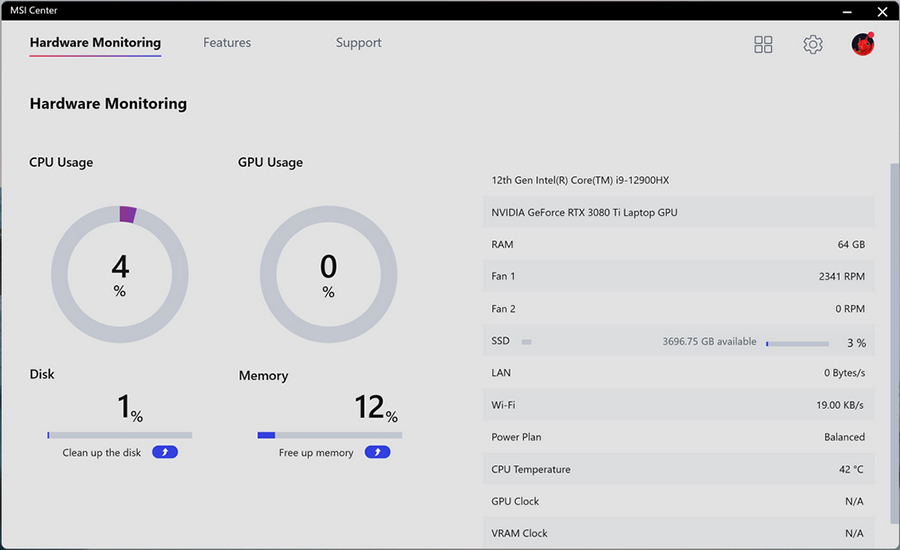
Hardware Monitoring permet de surveiller en temps réel l’état du processeur et de la carte graphique.
Live Update
Cliquez sur « Scan » → Sélectionnez le pilote que vous voulez installer ou mettre à jour → Cliquez sur « Télécharger ».
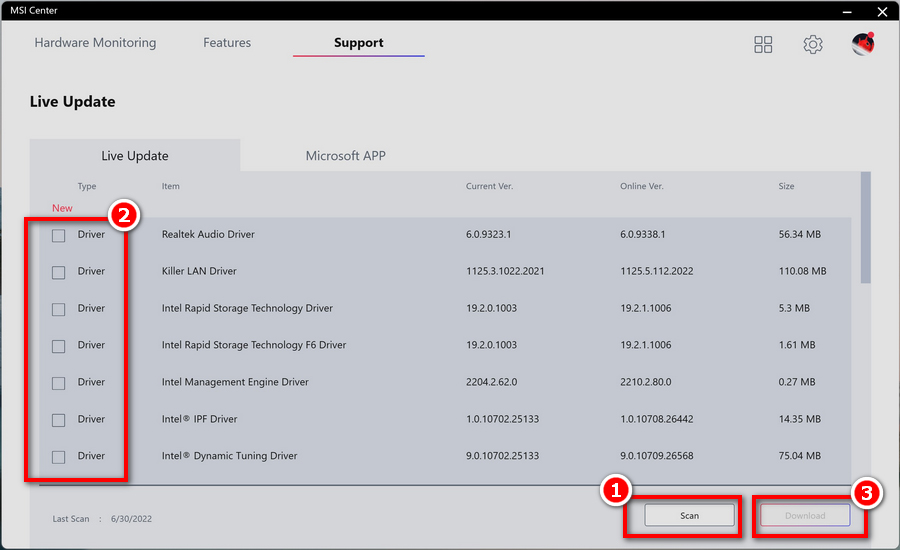
Certains pilotes seront automatiquement installés. Veuillez redémarrer une fois l’installation terminée.
Pour ce qui est des pilotes ne pouvant pas être directement installés, le logiciel ouvrira le dossier contenant le fichier non zippé après le téléchargement. Vous pouvez vous référer à l’article « Comment mettre vos pilotes à jour ?» ou à la page produit sur le site MSI officiel pour en savoir plus sur les méthodes d’installation.
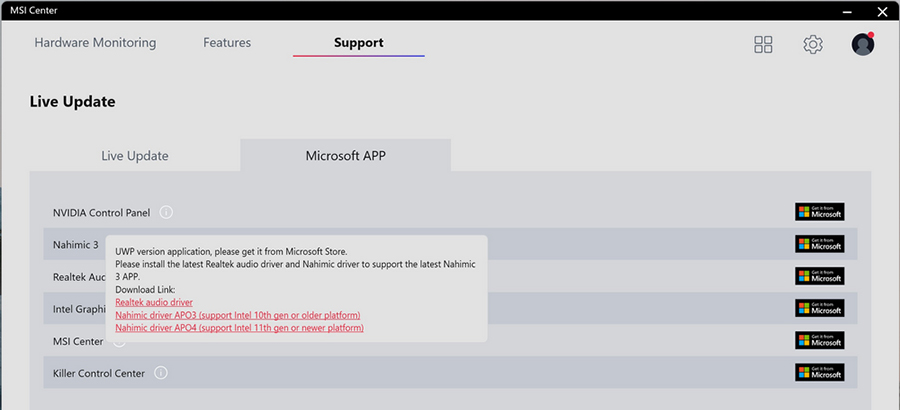
• Microsoft APP
Pour utiliser cette fonction pour la première fois, l'analyse du système par Live Update est indispensable. Sélectionnez l'application requise et suivez les instructions à l'écran pour télécharger l'application.